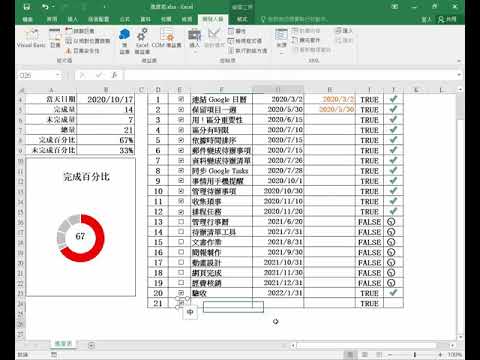
啟動表單的三種按鈕(圓角與表單與ActiveX控制項)(EXCEL VBA自動化 吳老師)
Step1在「檔案」中選擇「選項」Step2在左邊功能列選擇「信任中心」內的「信任中心設定」Step3在左邊功能列選擇「ActiveX設定」,並啟用,完成設定後按下確定即可【教學】Excel控制項找不到ActiveX怎麼辦?超簡單馬上搞定!,excel控制項有兩種,分別是【窗體控制項】...。參考影片的文章的如下:
Step1在「檔案」中選擇「選項」Step2在左邊功能列選擇「信任中心」內的「信任中心設定」Step3在左邊功能列選擇「ActiveX設定」,並啟用,完成設定後按下確定即可【教學】Excel控制項找不到ActiveX怎麼辦?超簡單馬上搞定!,excel控制項有兩種,分別是【窗體控制項】...。參考影片的文章的如下:
Step1在「檔案」中選擇「選項」Step2在左邊功能列選擇「信任中心」內的「信任中心設定」Step3在左邊功能列選擇「ActiveX設定」,並啟用,完成設定後按下確定即可【教學】Excel控制項找不到ActiveX怎麼辦?超簡單馬上搞定!,excel控制項有兩種,分別是【窗體控制項】和【ActiveX控制項】。兩種控制項做出相同的效果,但它倆也有很多不同的地方。Excel控制項是放置於窗體上的一些圖形對象,可用來顯示或輸入數據、執行操作或使窗...

有時填寫Excel會需要針對不同的選項打勾,不過若是製作表單的同仁在設計Excel時,如果能夠讓填表的人按下滑鼠就能打勾,那大家在填表時是否就能夠更便利、省時了呢?今天要來跟大家分享的技巧就是如何製作Excel...

不管是對外製作報名表或是公司內部的文件,常常會需要大家回填資料,留下空格即便下了備註請大家依範例填寫,回收時還是會發現有人就是不肯配合,更甚者還會出現答非所問的狀況,這個時候,你如果會在Word裡加入...

本文教大家如何在Word上製作「真實」核選方塊,常常收到各種文件,不夠勾選方塊在檔案上都不能直接勾,相信大家也遇過!辦活動時常會製作報名表,表格上通常會出現□,可能是性別,也可能是報名的場次讓報名者勾...

寶可夢的遊戲玩家都知道,雖然遊戲本身已經開始退燒,除了乖乖出門走路之外,目前也只剩虛擬搖桿可以好好運作,本篇文章將與大家分享GPSJoyStick的應用。官方封鎖舊的API導致外掛無法運作與寶可夢雷達地圖受限制...

前陣子收到了華碩玩家聚會的邀約,我自己也是頗好奇的,所以就答應參加囉!我自己是首次參加,但是我稱不上是玩家啦~嫩手的稱呼比較適合我而且我手上華碩的設備不多,只有一個Gigabit的交換器,但是擔任了很重...